Easy Advanced Settings on Kodi 184 2019
Cada vez se a echo más imprescindible tener una configuración de buffer en kodi.
Esto se puede hacer de muchas maneras con distintos programas, que puedes cargar diferentes configuraciones o incluso archivos ya preparados.
Yo aquí te voy a enseñar a hacerlo de manera manual, esto no quiere decir que sea mejor o peor "simplemente es diferente".
Una configuración del buffer te va a ayudar en todo el contenido que este dentro de kodi que funcione por un enlace "normal".
Cuando digo normal lo digo porque no afecta a torrent y tampoco a los enlaces acestream que se rigen por otros valores distintos y no influirá en lo mas mínimo que tengas configuración o no.
No te puedo decir que después de hacer esto,vas a eliminar todo el buffer, ya no volverá a pararse la reproducción, todo va a ir perfecto, no se va a congelar la imagen etc etc etc.
Problemas seguirás teniendo, pero en menor medida jjjaaaa que bien te vendes kodiadicto.
Vamos a utilizar dos programas.
TT Buffer fix: Kodi 18,17 y todos los clones de ambos mygica, spmc krypton, anmc y mas.
Easy Advanced settings: Kodi 16.1, todas las versiones anteriores oficiales y todos los clones como cemc, spmc y mas.
La diferencia entre ambos programas es que en tt buffer fix el archivo xml esta renombrado con las directrices que recomiendan para kodi 17, por lo tanto easy advanced settings sigue con las directrices antiguas que funcionan bien en kodi 16.
Por lo tanto si usas el tt buffer fix en en la versión 17 y 18 te ahorras de tener que tocar el código html, ni renombrar nada.
Echas las presentaciones para instalar estos programas en kodi tienes que tener instalada.
La fuente de Kodiadictos
Dentro de la fuente nos dirigimos a programas.
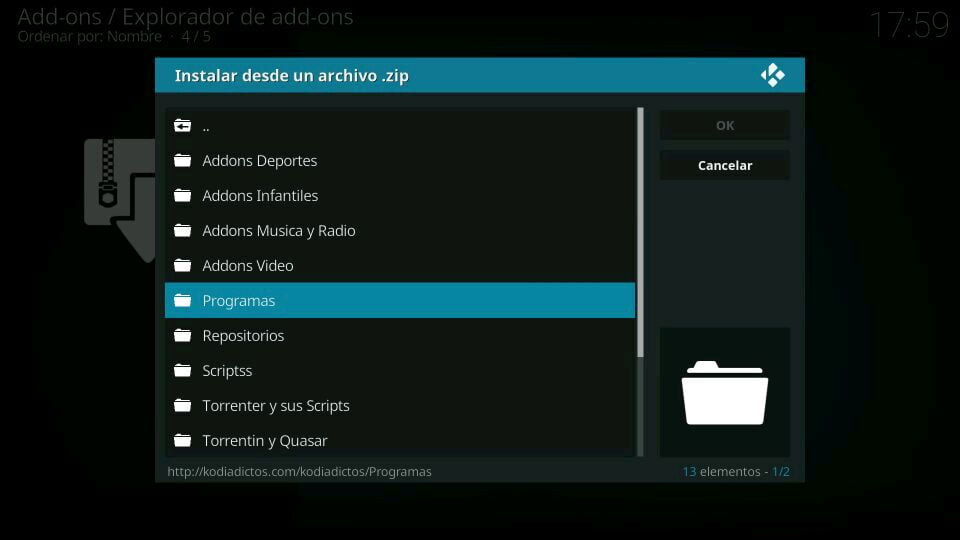
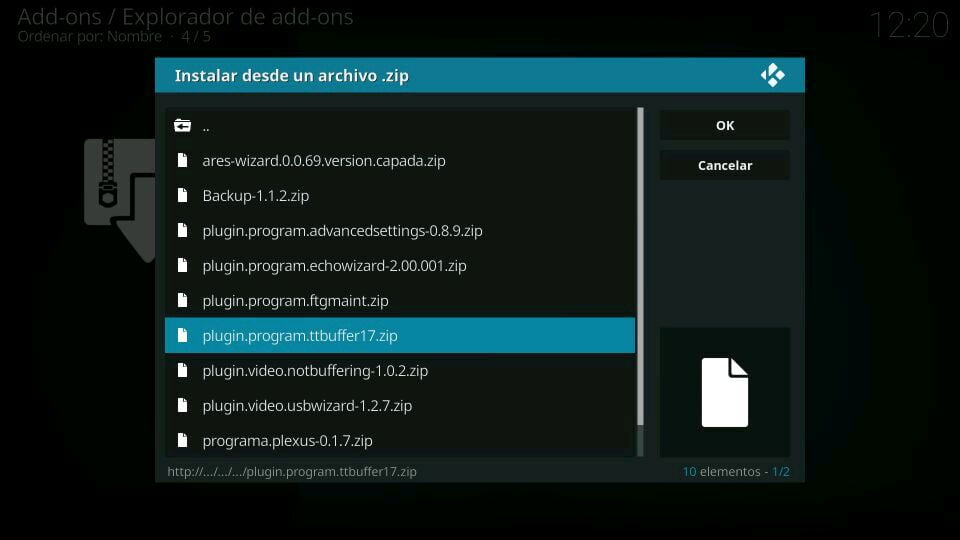
Ahora dependiendo de nuestro kodi o clon instalamos ttbuffer17 o advancedsettings.
Memoria ram libre
Ahora necesitamos saber cuanta memoria ram libre tenemos disponible para ajustarle el cache necesario.
Esto es fácil de encontrar en los kodis con una barra horizontal casi siempre esta en un sub-menú debajo de ajustes.
Por el contrario si la barra es vertical estará dentro de ajustes en el caso de kodi 17 skin Estuary que viene por defecto la rueda dentada.
Tenemos que localizar (info del sistema) (información del sistema).
Una vez dentro se marcara arriba "memoria libre".
Si acabas de arrancar kodi dale 5 minutos que se estabilice un poco, por que suele empezar alto y luego cae algo.
No hace falta que sea exacto, si ves que oscila toma de referencia una media.
Ahora sacamos la calculadora y vamos a imaginar que tenemos 760MB de memoria libre.
Nuestra memoria ram libre se divide entre tres (cache, buffer y ram) 760÷3=253,3333333333
Se multiplica por 1024 el numero restante 253,3333333333x1024=259.413,3333333
Se vuelve a multiplicar por segunda vez por 1024 el numero restante 259.413.3333333x1024=265.639.253,3333
Ahora se quitan los decimales que no nos interesan y el numero que nos queda es 265.639.253 que se asignara a nuestra cache.
TT buffer fix kodi 17 y 18
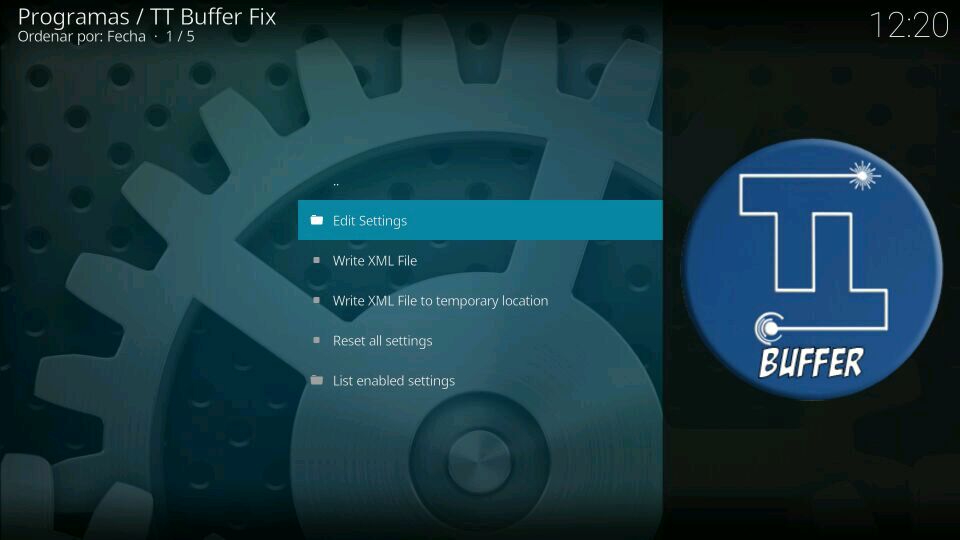
Ahora toca entrar al programa para hacer nuestra configuración del buffering.
Entramos en Edit Settings.
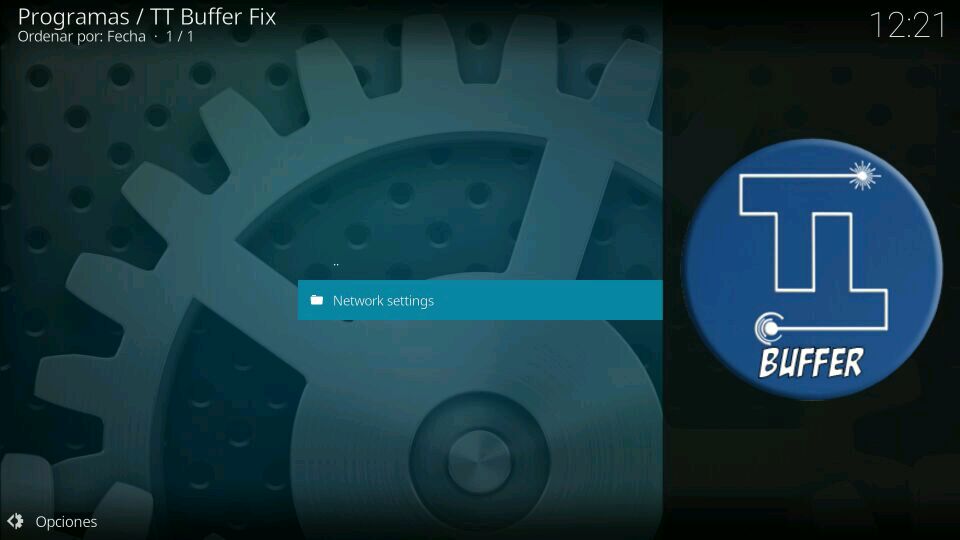
Ahora seguimos en Network Settings.
Esto es opcional, a mi en particular siempre me trajo buen resultado.
Enableairtunesdebuglog: True "verdadero"
Airtunesport: 2
Airplayport: 20
Si haces esta recomendación como si no, hay que continuar entrando en cache.
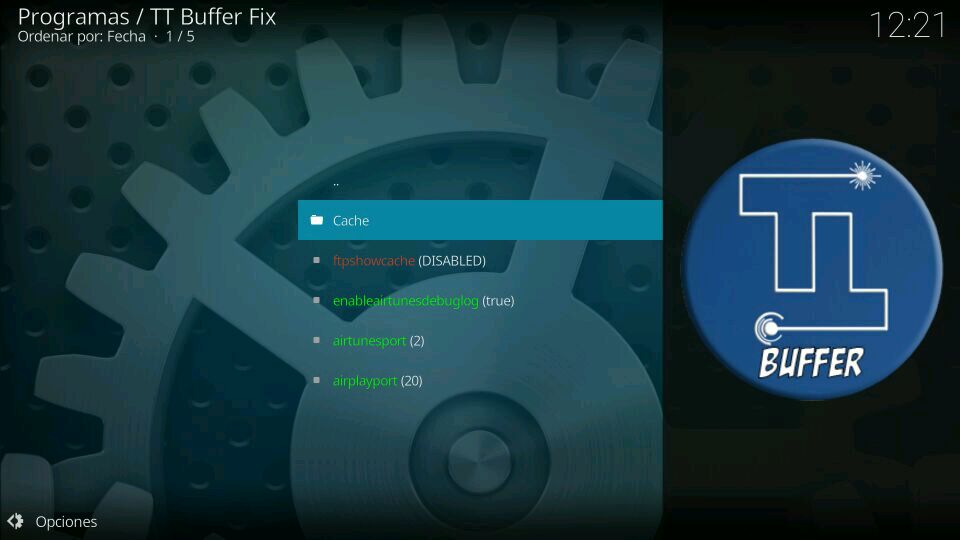
Aquí es donde terminamos nuestra configuración y os daré algunos detalles a tener en cuenta.
Memorysize: Aquí hay que poner la cuenta de la cache de nuestra memoria ram libre que hicimos anteriormente.
Buffermode: Dos apuntes si tienes una conexión de internet pequeña de 10 megas pon 1 si tienes mas de 10 pon 2.
Readfactor: Yo normalmente pongo 2.0 pero también se puede poner 4.0 o 5.0 la cuestión es ir probando.
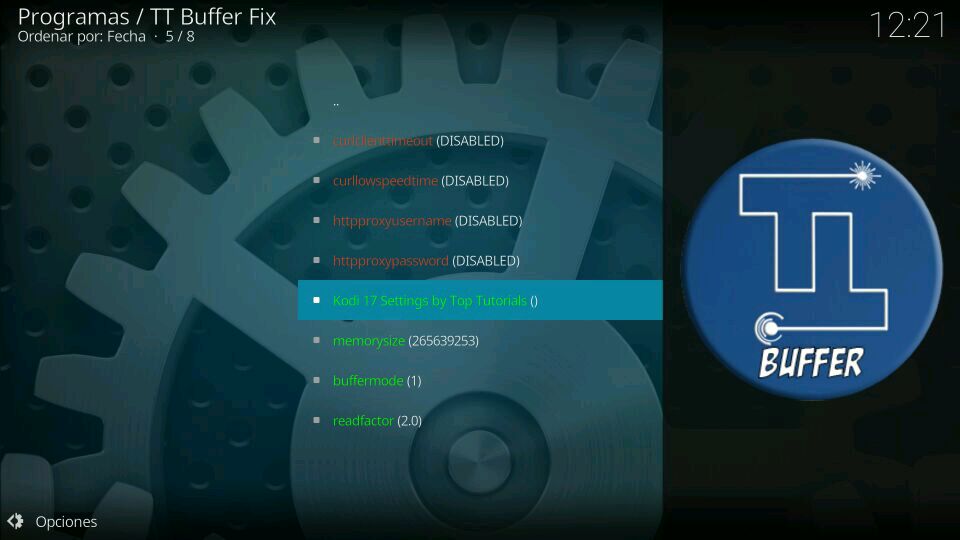
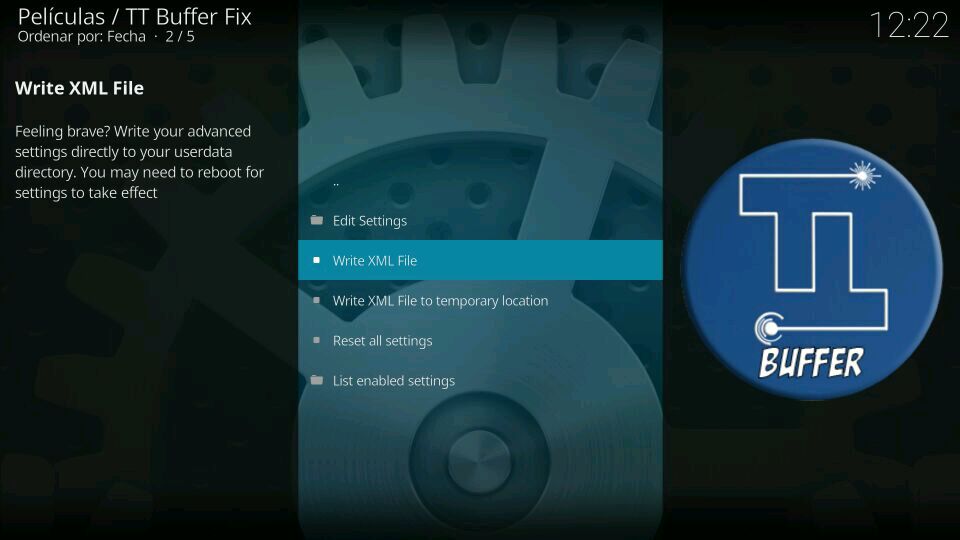
Una vez puesto todos los parámetros salimos hacia atrás hasta la primera pantalla y pinchamos en write xml file para que nos guarde nuestra configuración.
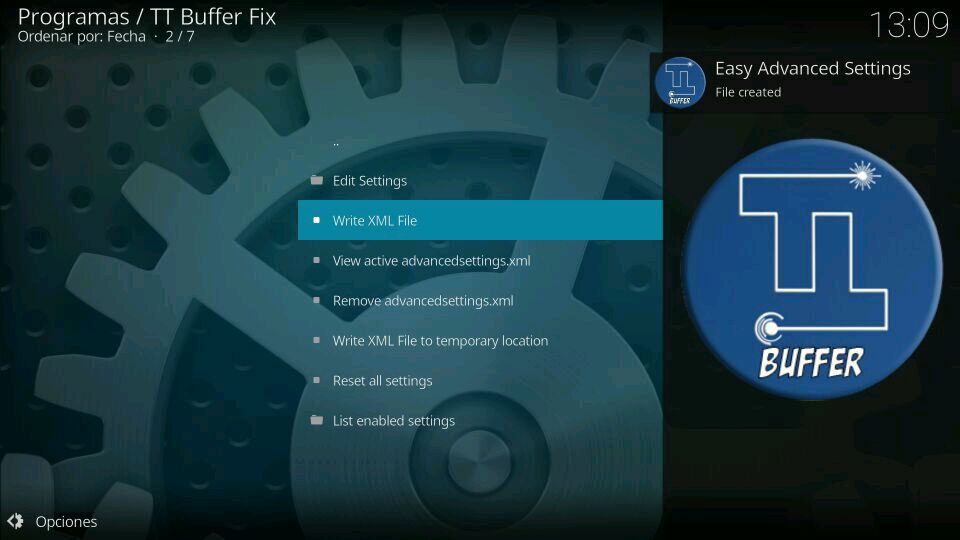
Listo el programa genera un archivo xml y quedara guardado en la carpeta de userdata dentro de nuestro kodi.
Se añadirán algunas opciones mas.
View active advancedsettings.xml: puedes mira la configuración que esta activa.
Remove advancedsettings.xml: pulsando aquí directamente elimina nuestro fichero xml de userdata y perdemos la configuración, aunque se quedara guardado dentro del programa pero sin funcionamiento.
Reset all settings: Esta ya estaba anteriormente solo quería dar el detalle, con esta opción borra todo lo que hemos modificado en el programa y puedes empezar desde cero.
Easy advanced settings kodi 16
Entramos al programa y es exactamente igual que en el anterior, aquí voy a poner menos imágenes si las necesitáis hacer scroll hacia arriba.
Entramos en Edit Settings.
Aquí veras muchas opciones a tu alrededor, tienes que entrar en Network Settings.
Esto es opcional, a mi en particular siempre me trajo buen resultado.
Enableairtunesdebuglog: True "verdadero"
Airtunesport: 2
Airplayport: 20
Si haces esta recomendación como si no, hay que continuar entrando en Network.
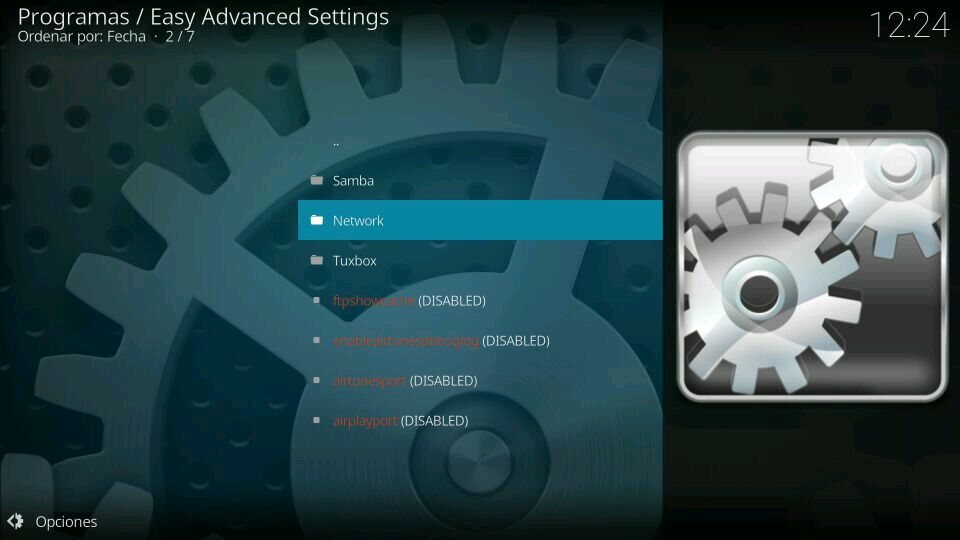
Aquí es donde terminamos nuestra configuración y os daré algunos detalles a tener en cuenta.
Cachemembuffersize: Aquí hay que poner la cuenta de la cache de nuestra memoria ram libre que hicimos anteriormente.
Buffermode: Dos apuntes si tienes una conexión de internet pequeña de 10 megas pon 1 si tienes mas de 10 pon 2.
Readbufferfactor: Yo normalmente pongo 2.0 pero también se puede poner 4.0 o 5.0 la cuestión es ir probando.
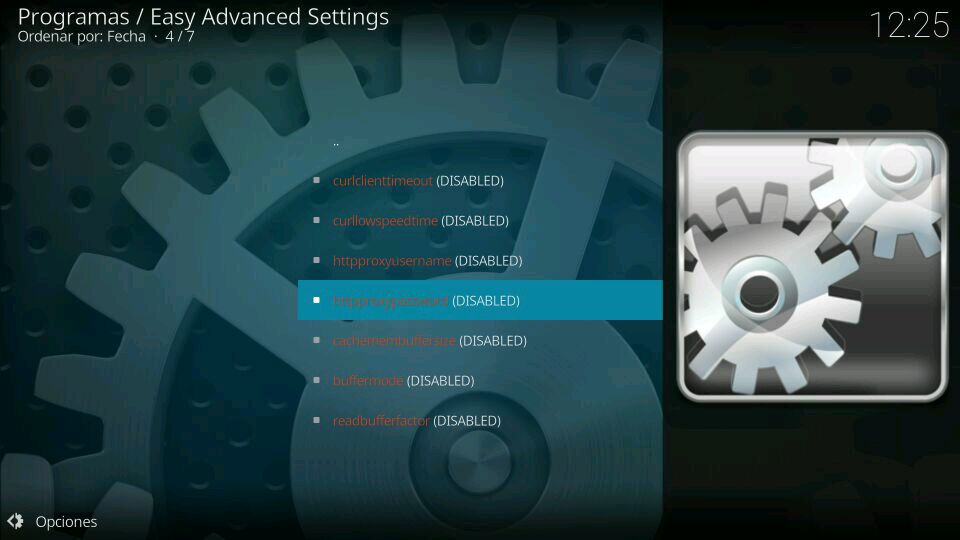
Una vez puesto todos los parámetros salimos hacia atrás hasta la primera pantalla y pinchamos en write xml file para que nos guarde nuestra configuración.
Listo el programa genera un archivo xml y quedara guardado en la carpeta de userdata dentro de nuestro kodi.
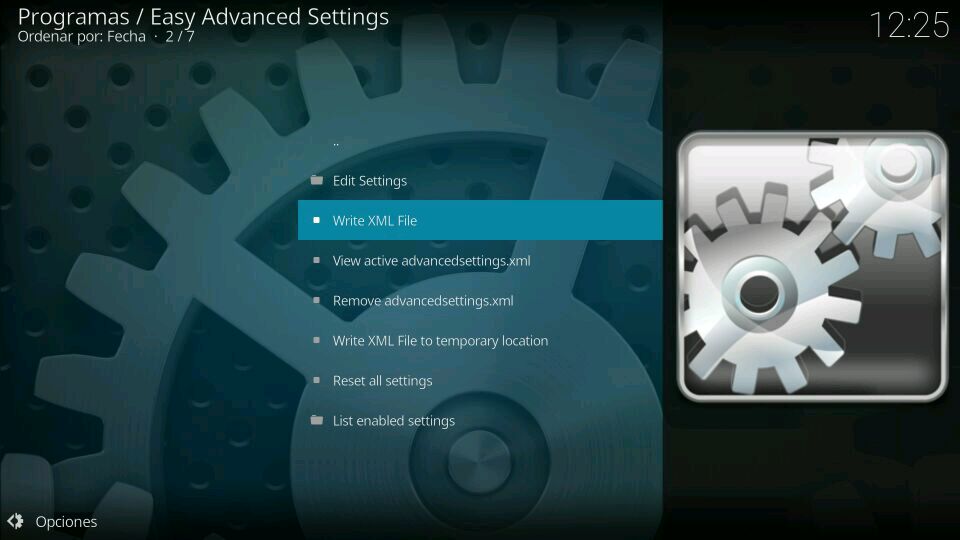
Se añadirán algunas opciones mas.
View active advancedsettings.xml: puedes mira la configuración que esta activa.
Remove advancedsettings.xml: pulsando aquí directamente elimina nuestro fichero xml de userdata y perdemos la configuración, aunque se quedara guardado dentro del programa pero sin funcionamiento.
Reset all settings: Esta ya estaba anteriormente solo quería dar el detalle, con esta opción borra todo lo que hemos modificado en el programa y puedes empezar desde cero.
Bueno ahora es coger y probar a ver que tal se comporta esto ya dependerá de muchas cosas, servidores, días y horarios, pero nosotros ya hemos puesto de nuestra parte para mejorar un poquito.
Esto como te dije al principio no siempre ira perfecto, tendrá sus momentos pero una ayuda nos va a proporcionar.
Quiero agradecer a Ángel Aaron por las enseñanzas en esta materia, muchas gracias MAESTRO.
Nos vemos en el siguiente articulo un saludo KODIADICTOS!!!!!!!!!!!!
Source: https://kodiadictos.com/configuracion-manual-del-buffer-en-kodi/
0 Response to "Easy Advanced Settings on Kodi 184 2019"
Postar um comentário